
Android Phone Me Deleted Photos Aur Notifications Kaise Recover Karein: Ek Complete Step-by-Step Guide
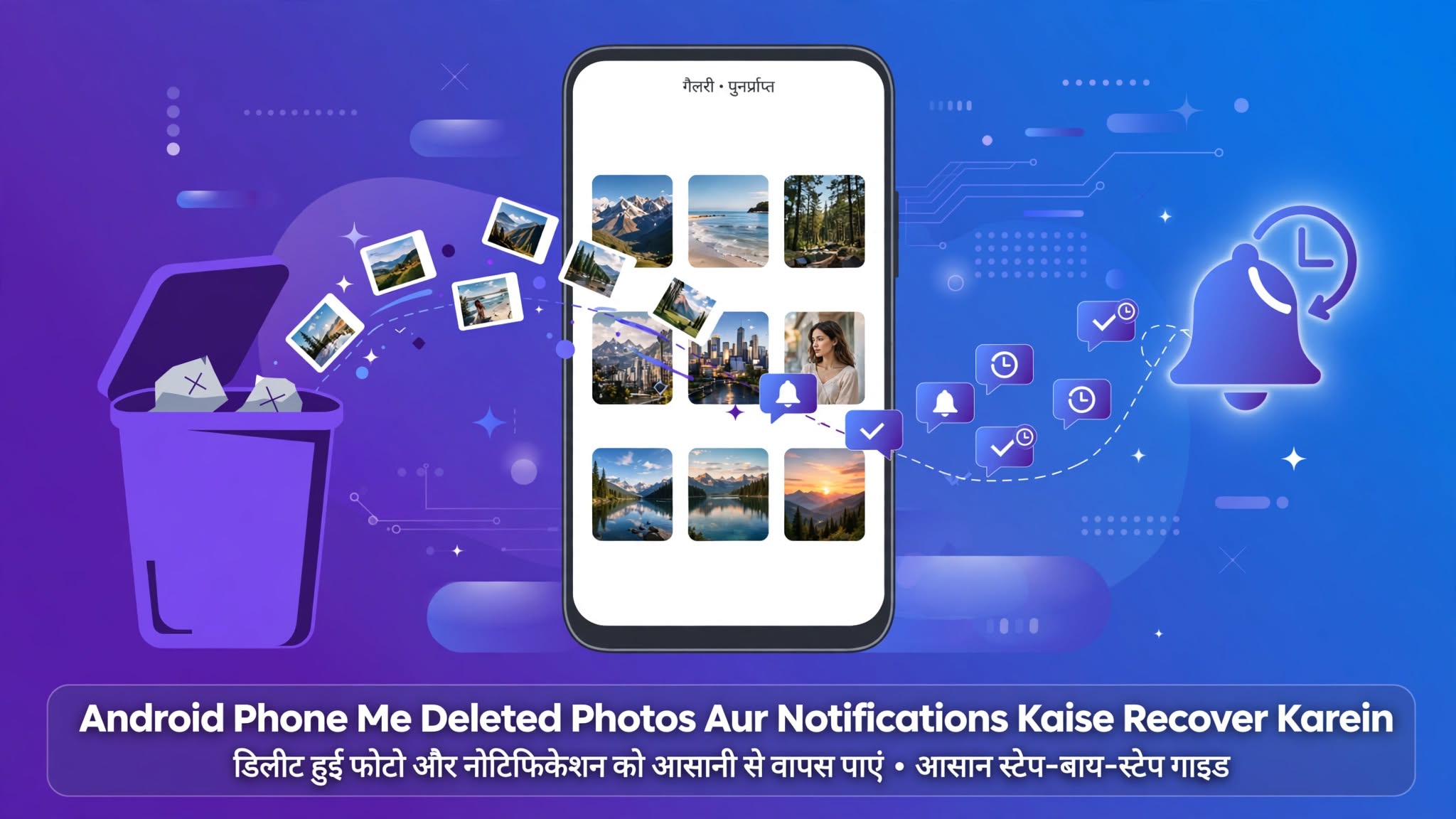
आज के डिजिटल युग में, हमारा स्मार्टफोन केवल एक कॉलिंग डिवाइस नहीं रह गया है, बल्कि यह हमारी यादों, महत्वपूर्ण दस्तावेजों और रोजमर्रा की बातचीत का एक डिजिटल लॉकर बन चुका है। हम हर दिन दर्जनों तस्वीरें खींचते हैं, जरूरी काम के स्क्रीनशॉट लेते हैं और अनगिनत नोटिफिकेशन्स प्राप्त करते हैं। लेकिन सोचिए, क्या होगा अगर एक दिन अचानक आपके फोन से आपकी सालों पुरानी अनमोल तस्वीरें गायब हो जाएं? या फिर कोई ऐसा जरूरी नोटिफिकेशन, जिसमें बैंक का ओटीपी, जरूरी ईमेल अलर्ट या किसी आवश्यक मीटिंग का लिंक हो, वह बिना पढ़े ही गलती से स्वाइप होकर डिलीट हो जाए?
ऐसी स्थिति में किसी भी यूजर का घबरा जाना स्वाभाविक है। इंटरनेट पर ऐसे कई तरीके बताए जाते हैं जो भ्रामक होते हैं और कई बार इनसे आपका डेटा हमेशा के लिए खोने का खतरा और बढ़ जाता है। लेकिन आपको चिंता करने की बिल्कुल जरूरत नहीं है। इस विस्तृत और बेहद उपयोगी गाइड में हम आपको एंड्रॉयड फोन से डिलीट हुई तस्वीरों और गलती से गायब हुए नोटिफिकेशन्स को वापस पाने के सबसे सुरक्षित, प्रमाणित और काम करने वाले तरीकों के बारे में विस्तार से बताएंगे। चाहे आपके पास किसी भी ब्रांड का एंड्रॉइड फोन हो, यह गाइड आपके लिए एक लाइफसेवर साबित होने वाली है।
भाग 1: एंड्रॉयड फोन से डिलीट हुई तस्वीरें कैसे रिकवर करें? (Step-by-Step Methods)
स्मार्टफोन से फोटो डिलीट होने के कई कारण हो सकते हैं – जैसे गलती से ‘डिलीट ऑल’ बटन पर क्लिक हो जाना, सिस्टम अपडेट के दौरान खराबी आना, या फिर फोन का अचानक रीसेट हो जाना। एंड्रॉयड ऑपरेटिंग सिस्टम में डिलीट हुई फाइलों को रिकवर करने के कई इन-बिल्ट और एक्सटर्नल तरीके मौजूद हैं। आइए इन्हें एक-एक करके विस्तार से समझते हैं।
तरीका 1: गैलरी के ‘Trash’ या ‘Bin’ फोल्डर का उपयोग करें (सबसे आसान तरीका)
आजकल के लगभग सभी आधुनिक एंड्रॉयड स्मार्टफोन (जैसे Samsung, Xiaomi, Realme, OnePlus, Vivo, Oppo) में एक ‘Trash’ या ‘Bin’ (रीसायकल बिन) फीचर होता है। जब आप गैलरी से कोई फोटो डिलीट करते हैं, तो वह तुरंत हमेशा के लिए डिलीट नहीं होती, बल्कि इस फोल्डर में सुरक्षित रख दी जाती है।
- समय सीमा: अधिकांश स्मार्टफोन्स में डिलीट की गई तस्वीरें इस बिन फोल्डर में 30 दिनों तक सुरक्षित रहती हैं। कुछ डिवाइस में यह सीमा 60 दिनों की भी होती है।
- रिकवर करने के स्टेप्स:
- सबसे पहले अपने फोन की डिफॉल्ट गैलरी (Gallery) या फोटोज (Photos) ऐप को ओपन करें।
- नीचे या ऊपर की तरफ दिए गए Album या Library सेक्शन पर जाएं।
- यहां आपको Trash Bin, Recently Deleted या Recycle Bin नाम का एक फोल्डर दिखाई देगा, उस पर क्लिक करें।
- अब उन सभी तस्वीरों को सेलेक्ट करें जिन्हें आप वापस पाना चाहते हैं।
- नीचे दिए गए Restore या Recover बटन पर क्लिक करें। आपकी तस्वीरें वापस उसी एल्बम में पहुंच जाएंगी जहां से वे डिलीट हुई थीं।
तरीका 2: Google Photos ऐप से डिलीट फोटो वापस लाएं
यदि आप अपने एंड्रॉयड फोन में फोटो देखने के लिए मुख्य रूप से ‘Google Photos’ ऐप का इस्तेमाल करते हैं और आपका ‘Back up & sync’ ऑप्शन ऑन था, तो डिलीट हुई फोटो को वापस पाना बेहद आसान है। गूगल फोटोज में डिलीट किया गया डेटा सीधे ‘Trash’ में चला जाता है।
- समय सीमा: अगर फोटो का क्लाउड बैकअप पहले से मौजूद था, तो वह डिलीट होने के बाद ‘Trash’ में 60 दिनों तक रहेगी। यदि बैकअप नहीं था, तो भी वह लोकल बिन में 30 दिनों तक सुरक्षित रह सकती है।
- रिकवर करने के स्टेप्स:
- अपने फोन में Google Photos ऐप खोलें।
- स्क्रीन के नीचे दाईं ओर दिए गए Library टैब पर क्लिक करें।
- ऊपर की तरफ आपको Trash (या Bin) का आइकन दिखाई देगा, उस पर टैप करें।
- उन फोटो या वीडियो को लॉन्ग-प्रेस करके सेलेक्ट करें जिन्हें आप रिकवर करना चाहते हैं।
- इसके बाद नीचे दिए गए Restore विकल्प पर क्लिक करें। आपकी फोटो आपके फोन की गैलरी और गूगल फोटोज लाइब्रेरी में तुरंत वापस आ जाएगी।
तरीका 3: क्लाउड स्टोरेज बैकअप चेक करें (Google Drive, OneDrive, Cloud Storage)
कई बार हम अपने फोन में ऑटो-बैकअप ऑन रखते हैं, जिसके बारे में हमें खुद भी पता नहीं होता। एंड्रॉयड फोन मुख्य रूप से गूगल अकाउंट से लिंक्ड होते हैं, इसलिए आपका डेटा क्लाउड पर सुरक्षित हो सकता है।
- Google Drive: अपने फोन में गूगल ड्राइव ऐप खोलें और चेक करें कि क्या वहां आपकी तस्वीरों का कोई बैकअप फोल्डर मौजूद है। कई बार ‘WhatsApp Images’ या अन्य जरूरी फोल्डर ऑटोमैटिकली ड्राइव पर सिंक हो जाते हैं।
- ब्रांड-विशिष्ट क्लाउड सेवाएं:
- Samsung Cloud: यदि आप सैमसंग यूजर हैं, तो ‘Settings > Accounts and Backup > Samsung Cloud’ में जाकर अपनी डिलीट हुई तस्वीरों को रीस्टोर कर सकते हैं।
- Xiaomi Cloud (Mi Cloud): एमआई/रेडमी यूजर्स अपने Mi Account के जरिए क्लाउड गैलरी में जाकर डिलीट फोटो रिकवर कर सकते हैं।
- OnePlus Cloud / Oppo Cloud: इनके जरिए भी क्लाउड बैकअप से फोटो आसानी से डाउनलोड की जा सकती हैं।
तरीका 4: थर्ड-पार्टी ऐप्स का उपयोग करें (बिना रूट किए)
यदि ऊपर दिए गए इन-बिल्ट तरीकों से आपकी फोटो नहीं मिल रही है, तो इसका मतलब है कि फोटो फोन की इंटरनल मेमोरी से पूरी तरह डिलीट हो चुकी है। ऐसे में आपको थर्ड-पार्टी रिकवरी सॉफ्टवेयर की मदद लेनी होगी। गूगल प्ले स्टोर पर कई ऐसी ऐप्स मौजूद हैं जो आपके फोन के कैशे और छिपी हुई फाइलों को स्कैन करके डिलीट हुई तस्वीरों को ढूंढ निकालती हैं।
DiskDigger Photo Recovery (सबसे लोकप्रिय और सुरक्षित ऐप):
- गूगल प्ले स्टोर से DiskDigger Photo Recovery ऐप डाउनलोड और इंस्टॉल करें।
- ऐप खोलें और “Start basic photo search” विकल्प पर क्लिक करें।
- यह ऐप आपसे स्टोरेज एक्सेस की अनुमति मांगेगा, उसे परमिशन दें।
- इसके बाद ऐप आपके फोन की मेमोरी को गहराई से स्कैन करना शुरू कर देगा।
- स्कैन पूरा होने पर, आपको स्क्रीन पर उन सभी तस्वीरों की लिस्ट दिखाई देगी जिन्हें रिकवर किया जा सकता है।
- अपनी पसंदीदा फोटो को सेलेक्ट करें और Recover बटन पर क्लिक करें। आप इन फाइलों को सीधे अपने डिवाइस के किसी फोल्डर में या ईमेल पर सेव कर सकते हैं।
नोट: बिना रूट वाले डिवाइस पर, DiskDigger केवल आपके फोन के थंबनेल और कैशे से ही फोटो रिकवर कर पाता है, इसलिए हो सकता है कि फोटो की क्वालिटी थोड़ी कम हो। लेकिन ज्यादातर मामलों में यह काम कर जाता है।
तरीका 5: कंप्यूटर/पीसी सॉफ्टवेयर के जरिए डीप रिकवरी (Advanced Recovery)
अगर फोटो बहुत पुरानी और बेहद महत्वपूर्ण है, और फोन में कोई ऐप काम नहीं कर रही है, तो पीसी-बेस्ड रिकवरी सॉफ्टवेयर आखिरी और सबसे मजबूत विकल्प है। Dr.Fone, EaseUS MobiSaver, या Tenorshare UltData जैसे सॉफ्टवेयर फोन की इंटरनल मेमोरी का ‘डीप स्कैन’ करते हैं।
- स्टेप्स:
- अपने कंप्यूटर पर कोई भी भरोसेमंद एंड्रॉइड डेटा रिकवरी सॉफ्टवेयर (जैसे Dr.Fone – Data Recovery) डाउनलोड करें।
- अपने फोन की Settings > About Phone में जाकर ‘Build Number’ पर 7 बार टैप करें ताकि Developer Options इनेबल हो जाए।
- अब Developer Options में जाकर USB Debugging को ऑन करें।
- फोन को यूएसबी केबल की मदद से कंप्यूटर से कनेक्ट करें।
- सॉफ्टवेयर में ‘Recover Phone Data’ का विकल्प चुनें।
- सॉफ्टवेयर आपके फोन का विश्लेषण करेगा और डिलीट हो चुकी सभी ओरिजिनल क्वालिटी की फाइलों को कंप्यूटर स्क्रीन पर दिखा देगा। वहां से आप उन्हें अपने कंप्यूटर में सेव कर सकते हैं।
भाग 2: एंड्रॉयड फोन में गलती से डिलीट हुए नोटिफिकेशन्स कैसे देखें?
हम अक्सर फोन का इस्तेमाल करते समय जल्दीबाजी में ऊपर से आने वाले नोटिफिकेशन्स को स्वाइप करके हटा (Clear) देते हैं। बाद में हमें याद आता है कि उनमें कोई बहुत जरूरी जानकारी थी। एंड्रॉयड ऑपरेटिंग सिस्टम में एक ऐसा कमाल का इन-बिल्ट फीचर होता है जो आपके पिछले 24 घंटों के सभी नोटिफिकेशन्स का पूरा रिकॉर्ड रखता है। आइए जानते हैं इसे कैसे इस्तेमाल करें।
तरीका 1: ‘Notification History’ फीचर को इनेबल और चेक करें (Android 11 और उससे ऊपर)
अगर आपका फोन Android 11, 12, 13 या लेटेस्ट Android 14 पर चल रहा है, तो आपके फोन में ‘Notification History’ का डिफ़ॉल्ट फीचर मौजूद है। हालांकि, कई फोन्स में यह पहले से ऑन नहीं होता। इसे ऑन करने और डिलीट नोटिफिकेशन्स देखने का तरीका नीचे दिया गया है:
- सबसे पहले अपने फोन की Settings (सेटिंग्स) में जाएं।
- यहां आपको Notifications या Apps & Notifications का विकल्प मिलेगा, उस पर टैप करें।
- अब नीचे स्क्रॉल करें और Advanced Settings या सीधे Notification History पर क्लिक करें।
- अगर यह ऑप्शन बंद (OFF) है, तो इसे तुरंत ON कर दें।
- एक बार चालू होने के बाद, यह फीचर आपके फोन पर आने वाले हर एक नोटिफिकेशन को रिकॉर्ड करना शुरू कर देगा।
- यहां आपको ‘Recently Dismissed’ नोटिफिकेशन्स की पूरी लिस्ट दिखाई देगी। आप देख पाएंगे कि किस ऐप से, किस समय क्या नोटिफिकेशन आया था, भले ही आपने उसे नोटिफिकेशन पैनल से हटा दिया हो।
तरीका 2: ‘Notification Log’ विजेट का इस्तेमाल करें (पुराने एंड्रॉयड वर्जन के लिए)
यदि आपके फोन में डायरेक्ट ‘Notification History’ का विकल्प नहीं मिल रहा है (विशेष रूप से स्टॉक एंड्रॉइड या पुराने वर्जन वाले फोन्स में), तो आप होम स्क्रीन विजेट की मदद से छिपे हुए ‘Notification Log’ को एक्सेस कर सकते हैं।
- अपने फोन की Home Screen पर किसी भी खाली जगह पर लॉन्ग-प्रेस (दबाकर रखें) करें।
- सामने आए विकल्पों में से Widgets पर क्लिक करें।
- विजेट्स की लिस्ट में Settings (सेटिंग्स) शॉर्टकट विजेट को ढूंढें और उसे ड्रैग करके होम स्क्रीन पर लाकर छोड़ें।
- जैसे ही आप इसे होम स्क्रीन पर रखेंगे, आपके सामने कई ऑप्शंस की एक लिस्ट खुलेगी।
- इस लिस्ट में से Notification Log (या Notification Registry) विकल्प को चुनें।
- अब आपकी होम स्क्रीन पर ‘Notification Log’ का एक शॉर्टकट बन जाएगा। इस पर क्लिक करके आप अपने फोन के सभी डिलीट हुए और पुराने नोटिफिकेशन्स का पूरा कच्चा-चिट्ठा देख सकते हैं।
तरीका 3: थर्ड-पार्टी नोटिफिकेशन सेवर ऐप्स का उपयोग करें
यदि ऊपर दिए गए दोनों तरीके आपके फोन में काम नहीं कर रहे हैं (क्योंकि कुछ कस्टम यूआई जैसे Xiaomi का MIUI या RealMe UI इस फीचर को ब्लॉक कर देते हैं), तो आप गूगल प्ले स्टोर से सुरक्षित और मुफ्त ऐप्स डाउनलोड कर सकते हैं।
- Notification History Log / Notification Saver: यह ऐप बैकग्राउंड में चुपचाप काम करती है और आपके आने वाले सभी नोटिफिकेशन्स को एक व्यवस्थित डेटाबेस में सेव करती जाती है।
- Unnotification: यह ऐप भी बहुत कमाल की है। जैसे ही आप गलती से कोई नोटिफिकेशन क्लियर करते हैं, यह तुरंत आपको एक पॉप-अप देती है जिससे आप उस डिलीटेड नोटिफिकेशन को वापस ला सकते हैं।
- सावधानी: ध्यान रखें कि इन ऐप्स को आपके संवेदनशील नोटिफिकेशन्स (जैसे ओटीपी, पर्सनल चैट्स) पढ़ने की अनुमति देनी होती है। इसलिए केवल प्ले स्टोर पर उच्च रेटिंग और अच्छे रिव्यूज वाली भरोसेमंद ऐप्स का ही चुनाव करें।
Why it Matters / इस जानकारी का आपके लिए क्या महत्व है?
स्मार्टफोन केवल एक उपकरण नहीं, बल्कि हमारी डिजिटल पहचान है। जब कोई महत्वपूर्ण डेटा या नोटिफिकेशन गायब हो जाता है, तो यह केवल एक तकनीकी समस्या नहीं होती, बल्कि यह मानसिक तनाव और बड़े नुकसान (वित्तीय या व्यक्तिगत) का कारण भी बन सकता है।
- यादों का संरक्षण (Preserving Memories): बच्चों के बचपन की तस्वीरें, परिवार के साथ बिताए पल, या किसी विशेष यात्रा की तस्वीरें अमूल्य होती हैं। डेटा रिकवरी के इन तरीकों को जानकर आप अपनी इन अनमोल यादों को हमेशा के लिए खोने से बचा सकते हैं।
- वित्तीय और व्यावसायिक सुरक्षा (Financial & Professional Security): कई बार बैंक ट्रांजैक्शन के मैसेज, जरूरी बिजनेस ईमेल्स के अलर्ट या जॉब इंटरव्यू के नोटिफिकेशन गलती से डिलीट हो जाते हैं। नोटिफिकेशन रिकवरी के जरिए आप किसी भी बड़े नुकसान या छूटे हुए अवसरों से खुद को सुरक्षित रख सकते हैं।
- आत्मनिर्भरता (Self-Reliance): जब लोगों का डेटा डिलीट होता है, तो वे अक्सर लोकल मोबाइल रिपेयरिंग शॉप्स पर जाते हैं जहां उनसे भारी-भरकम चार्ज वसूला जाता है और डेटा चोरी होने का खतरा भी रहता है। इन स्टेप्स को खुद सीखकर आप बिना किसी खर्च और पूरी प्राइवेसी के साथ अपना डेटा खुद रिकवर कर सकते हैं।
निष्कर्ष (Conclusion)
गलती इंसान से ही होती है, और तकनीक को इस तरह से डिजाइन किया गया है कि वह हमारी गलतियों को सुधार सके। एंड्रॉइड फोन में डिलीट हुई फोटो और नोटिफिकेशन्स को रिकवर करना बिल्कुल मुमकिन है, बशर्ते आप सही समय पर सही कदम उठाएं। सबसे महत्वपूर्ण बात यह है कि जैसे ही आपको पता चले कि कोई जरूरी फोटो डिलीट हो गई है, तुरंत अपने फोन का इस्तेमाल बंद कर दें या उसे एयरप्लेन मोड पर डाल दें, ताकि नया डेटा पुरानी डिलीट हुई फाइलों के ऊपर ओवरराइट (Overwrite) न हो सके।
भविष्य में इस तरह की परेशानियों से बचने के लिए हमेशा अपने फोन में ‘Google Photos Auto-Backup’ को चालू रखें और ‘Notification History’ को ऑन करके रखें। याद रखें, सावधानी और सही जानकारी ही डिजिटल दुनिया में सबसे बड़ा बचाव है।
अक्सर पूछे जाने वाले सवाल (FAQs)
Q1. क्या बिना बैकअप के एंड्रॉयड फोन से डिलीट हुई फोटो रिकवर की जा सकती हैं?
उत्तर: हां, बिल्कुल की जा सकती हैं। यदि आपके पास कोई बैकअप नहीं था, तो भी आप DiskDigger जैसी थर्ड-पार्टी ऐप्स या कंप्यूटर रिकवरी सॉफ्टवेयर का उपयोग करके फोन की इंटरनल मेमोरी को स्कैन कर सकते हैं और डिलीट हुई तस्वीरों को वापस पा सकते हैं। लेकिन इसके लिए जरूरी है कि डिलीट होने के बाद फोन में ज्यादा नया डेटा स्टोर न किया गया हो।
Q2. क्या फोन रीसेट (Factory Reset) करने के बाद भी फोटो रिकवर हो सकती हैं?
उत्तर: फैक्टरी रीसेट के बाद डेटा रिकवर करना काफी कठिन होता है क्योंकि यह फोन की मेमोरी को पूरी तरह वाइप और एन्क्रिप्ट कर देता है। हालांकि, अगर आपके पास गूगल ड्राइव, सैमसंग क्लाउड या गूगल फोटोज पर ऑटो-बैकअप ऑन था, तो आप बस अपने उसी ईमेल आईडी से लॉगिन करके सारा डेटा आसानी से वापस पा सकते हैं। बिना बैकअप के, नॉर्मल ऐप्स से रीसेट के बाद रिकवरी लगभग असंभव होती है।
Q3. क्या थर्ड-पार्टी रिकवरी ऐप्स का उपयोग करना सुरक्षित है?
उत्तर: गूगल प्ले स्टोर पर मौजूद प्रमाणित ऐप्स जैसे DiskDigger या Dr.Fone सुरक्षित हैं। हालांकि, किसी भी अनधिकृत वेबसाइट या एपीके (APK) फाइल को डाउनलोड करने से बचें। हमेशा ध्यान रखें कि आप ऐप को कौन-कौन सी परमिशन दे रहे हैं। डेटा रिकवरी के लिए केवल मीडिया फाइल्स और स्टोरेज की परमिशन ही आवश्यक होती है।
Q4. व्हाट्सएप से डिलीट हुई तस्वीरें कैसे रिकवर करें?
उत्तर: व्हाट्सएप की फोटो रिकवर करने के लिए सबसे पहले अपने फोन के फाइल मैनेजर में जाएं। वहां ‘Android > media > com.whatsapp > WhatsApp > Media > WhatsApp Images’ फोल्डर को चेक करें। अगर वहां फोटो नहीं मिलती है, तो आप व्हाट्सएप को अनइंस्टॉल करके दोबारा इंस्टॉल कर सकते हैं और चैट बैकअप (Google Drive या Local Backup) को रीस्टोर कर सकते हैं।
Q5. नोटिफिकेशन हिस्ट्री (Notification History) फीचर में कितने पुराने नोटिफिकेशन्स देखे जा सकते हैं?
उत्तर: एंड्रॉयड का डिफ़ॉल्ट ‘Notification History’ फीचर पिछले 24 घंटों के नोटिफिकेशन्स का रिकॉर्ड रखता है। यदि आपको इससे भी पुराने नोटिफिकेशन्स देखने हैं, तो आपको प्ले स्टोर से किसी थर्ड-पार्टी ‘Notification Saver’ ऐप का इस्तेमाल करना होगा जो हफ्तों पुराना रिकॉर्ड रख सकती है।
Q6. क्या डिलीट हुई फोटो को रिकवर करने के लिए फोन को रूट (Root) करना जरूरी है?
उत्तर: नहीं, साधारण रिकवरी के लिए रूट करना बिल्कुल जरूरी नहीं है। बिना रूट के भी आप हाल ही में डिलीट हुई तस्वीरों को थंबनेल और कैशे फाइलों के जरिए रिकवर कर सकते हैं। हालांकि, अगर आपको कई महीनों पुरानी फोटो ओरिजिनल क्वालिटी में चाहिए, तो डीप स्कैन के लिए रूट एक्सेस की आवश्यकता हो सकती है, लेकिन रूट करने से फोन की वारंटी खत्म हो जाती है और सुरक्षा जोखिम बढ़ जाता है।

Leave a Reply